Wenn Sie schon einmal versehentlich Ihre Fotos gelöscht oder aus anderen Gründen verloren haben, wissen Sie genau, wie sich diese Panik anfühlt. Das kann jedem passieren, und gerade jetzt passiert es jemandem. Sie glauben mir nicht? Eine kurze Suche genügt, und Sie werden immer wieder ähnliche verzweifelte Beiträge finden. In einigen heißt es: „Bitte helfen Sie mir, meine Fotos zurückzubekommen, sie bedeuten mir alles“, „Kann ich dauerhaft gelöschte Fotos von meinem Android-Gerät wiederherstellen?“ und Ähnliches. Die gute Nachricht ist: Sie haben nicht alles verloren. Mit der richtigen Strategie und den richtigen Tools können Sie Ihre verlorenen Erinnerungen wiederherstellen.
Hier erfahren Sie, was tatsächlich funktioniert – basierend darauf, was in der Regel funktioniert und was nicht.
Verwenden Sie Ihr Smartphone nicht mehr
Bevor Sie eine Software für die Datenrettung für Android herunterladen oder nach anderen Lösungen suchen, tun Sie zuerst eines: Versetzen Sie Ihr Smartphone in den Flugmodus und nutzen Sie es nicht mehr.
Wenn Android ein Foto „löscht“, markiert es diesen Speicherplatz in der Regel als frei. Das Foto wird dabei nicht dauerhaft gelöscht. Das alte Foto ist möglicherweise noch vorhanden, bis etwas Neues darüber geschrieben wird. Wenn Sie Ihr Smartphone also wie gewohnt weiterbenutzen – neue Fotos aufnehmen, alte Apps aktualisieren oder neue herunterladen –, erhöhen Sie die Wahrscheinlichkeit, dass das alte Foto durch neu gespeicherte Dateien überschrieben wird.
Es gibt keine Garantie dafür, dass das Nichtbenutzen Ihres Smartphones Ihr Foto rettet. Die Nutzung Ihres Smartphones unmittelbar nach dem Löschen der Datei ist jedoch eine der schlechtesten Maßnahmen, die Sie ergreifen können, da dies zum dauerhaften Verlust Ihrer Daten führen kann.
Was sollten Sie tun, wenn Sie über ein Backup verfügen?
Die Wiederherstellung aus einem Backup ist der einfachste Weg, verlorene oder gelöschte Fotos wiederherzustellen – vorausgesetzt, Sie haben das Glück, über ein solches zu verfügen.
Versuchen Sie es mit der Google-Konto-Sicherung:
- Öffnen Sie die App „Einstellungen“ auf Ihrem Android-Smartphone.
- Scrollen Sie nach unten, tippen Sie auf „Konto Verwalten“ und anschließend auf „Sichernvon Daten“.
- Überprüfen Sie das Datum der „Zuletzt gesichert“ oben auf der Seite.
- Tippen Sie auf „Jetzt sichern“, wenn Sie eine neue Sicherung erzwingen möchten, bevor Sie mit den weiteren Schritten fortfahren.
- Wenn Sie Ihre Daten auf einem neuen Smartphone oder einem Gerät wiederherstellen, das auf die Werkseinstellungen zurückgesetzt wurde, wird die Wiederherstellungsoption während der Einrichtung automatisch angezeigt.
- Schalten Sie das Smartphone ein und befolgen Sie die Einrichtungsschritte auf dem Bildschirm, bis Sie zu „Daten kopieren“ gelangen.
- Wählen Sie „Aus Sicherung wiederherstellen“.
- Melden Sie sich mit demselben Google-Konto an, das Sie für die ursprüngliche Sicherung verwendet haben.
- Wählen Sie die gewünschte Sicherungsdatei aus (diese ist in der Regel mit dem Gerätenamen und dem Datum gekennzeichnet).
- Warten Sie, bis die Wiederherstellung abgeschlossen ist – Apps, Kontakte, Anrufverlauf und Einstellungen werden automatisch wiederhergestellt. Fotos werden separat über Google Fotos wiederhergestellt.
Hinweis: Bitte beachten Sie, dass bei der Datenrettung nur Daten wiederhergestellt werden, die bereits vor dem Verlust des Fotos gesichert wurden. Wenn Sie das Foto vor der Sicherung gelöscht haben, hilft diese Methode nicht weiter. In diesem Fall müssen Sie Google Fotos oder eine Software für die Datenrettung verwenden.
Probieren Sie Google Fotos aus: Überprüfen Sie zuerst den Ordner „Papierkorb“. Gelöschte Fotos und Videos sind dort 60 Tage lang restlich, bevor sie endgültig gelöscht werden, und können mit nur einem Fingertipp wiederhergestellt werden.
Wie können Sie Android-Daten ohne Sicherung wiederherstellen?
In dieser Situation befinden sich die meisten Menschen. Seien wir ehrlich: Es gibt kein Backup, nur ein mulmiges Gefühl und eine neue Suche, die bei Google beginnt.
- Überprüfen Sie zuerst den Papierkorb: Viele Galerie-Apps und Dateimanager verfügen über einen Papierkorb, von dem Sie nichts wussten. Es lohnt sich, zwei Minuten damit zu verbringen, danach zu suchen, bevor Sie die nächste Methode ausprobieren.
- Prüfen Sie app-spezifische Sicherung: Einige Apps, wie beispielsweise WhatsApp, Telegram, Signal usw., verfügen oft über eigene Cloud-Backups, selbst wenn Ihr Smartphone selbst noch nie gesichert wurde. Versuchen Sie es einfach – vielleicht haben Sie Glück.
- Versuchen Sie es mit einer Android-Software für die Datenrettung. Wenn nichts anderes funktioniert, nutzen Sie die Software für die Datenrettung als letzten Ausweg. Die Software für die Datenrettung durchsucht den Speicher Ihres Smartphones nach restlichen Dateien, die noch nicht durch neue Dateien überschrieben wurden.
Probieren Sie „Stellar Datenrettung for Android“ aus
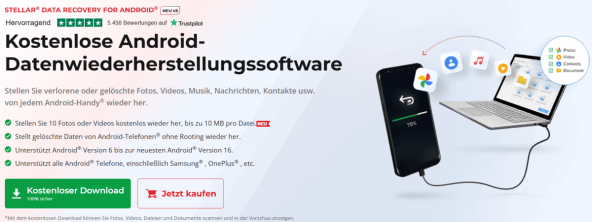
Wenn Sie nicht sicher sind, wo Sie anfangen sollen, empfehle ich Ihnen, mit „Stellar Datenrettung for Android“ zu beginnen, da ich diese Software selbst verwendet habe und sie mir dabei geholfen hat, meine Fotos wiederherzustellen. Es handelt sich um die zuverlässigste und benutzerfreundlichste Software auf dem Markt. STELLAR Data Recovery Inc. hat dieses Tool entwickelt, um Daten in den unterschiedlichsten Situationen wiederherzustellen, beispielsweise bei versehentlichem Löschen, einem Smartphone-Absturz oder einem geleerten Papierkorb – es deckt jedes Szenario ab. Diese Software kann nicht nur Fotos, sondern auch Kontakte, Anrufverlauf, Dokumente, WhatsApp-Medien und gelöschte Whatsapp Nachrichten wiederherstellen.
Wie verwenden Sie Stellar Android Datenrettung?
1. Laden Sie die Software von der offiziellen STELLAR-Website herunter und installieren Sie sie auf Ihrem PC.
2. Schließen Sie nun Ihr Android-Smartphone über ein USB-Kabel an.
3. Öffnen Sie die Software und wählen Sie auf dem Bildschirm „Datenquelle“ die Option „Android-Smartphone“ aus; wählen Sie anschließend die Art der Daten, die Sie wiederherstellen möchten.
4. Die Software scannt nun Ihr Smartphone. Die Dauer des Scans hängt von der Größe Ihres Speichers ab.
5. Sobald der Scan abgeschlossen ist, wird Ihnen eine Vorschau der wiederherstellbaren Dateien angezeigt.
6. Wählen Sie die Datei aus, die Sie wiederherstellen möchten, und klicken Sie auf „Datenrettung“, um zum nächsten Schritt zu gelangen.
7. Speichern Sie die wiederhergestellten Dateien an einem neuen Speicherort, um ein Überschreiben zu vermeiden.
Vorteile
- Deckt mit einem einzigen Tool eine breite Palette an Dateiformaten ab, einschließlich
WhatsApp-Medien. - Root-Zugriff ist nicht erforderlich.
- Einfach zu bedienende, schrittweise geführte Benutzeroberfläche, die auch für technisch weniger versierte Nutzer leicht verständlich ist.
- Zeigt vor der Datenrettung eine Vorschau der Dateien an.
- Unterstützt alle gängigen Smartphone-Marken wie Samsung, Xiaomi, OnePlus und andere.
Nachteile
- Kann nicht auf Ihrem Smartphone installiert und ausgeführt werden; zur Nutzung ist ein
PC erforderlich. - Das Scannen größerer Speichergeräte kann eine Weile dauern.
Was sollten Sie tun, wenn die Software für die Datenrettung versagt?
Manchmal geht der Schaden über das hinaus, was Software für die Datenrettung beheben kann, beispielsweise bei einem defekten Smartphone, einem Wasserschaden oder einem Speichermedium, das zu stark beschädigt ist, um ordnungsgemäß gescannt zu werden. In solchen Fällen ist ein professioneller Dienst für die Datenrettung erforderlich, um verlorene Daten wiederherzustellen. Ein Datenrettungslabor ist der letzte Ausweg, wenn nichts anderes mehr hilft, ist jedoch kostspielig und zeitaufwendig. Es lohnt sich nur, wenn die Daten wirklich nicht ersetzt werden können.
Fazit
Der Verlust von Fotos ist sehr belastend, aber es ist nicht das Ende der Welt. Mit den richtigen Methoden oder einer Software für die Datenrettung wie „Stellar Data Recovery for Android“ lassen sich Fotos wiederherstellen, was in den meisten Fällen auch gelungen ist. Ein professioneller Dienst für die Datenrettung bleibt eine Option für die schwierigsten Fälle. Es ist entscheidend, schnell zu handeln, da jede Minute, in der Sie Ihr Smartphone nutzen, die Chancen auf eine erfolgreiche Wiederherstellung der Fotos verringert. Sobald Sie Ihre wertvollen Erinnerungen wiederhergestellt haben, vergessen Sie nicht, automatische Backups zu aktivieren, damit Sie so etwas nie wieder durchmachen müssen.